


O tablet educacional YPY de 9.7 polegadas equipado com Android 4.1, fabricado pela Positivo, e distribuído pelo FNDE para a rede federal de educação, apresenta algumas possibilidades bem interessantes para sua utilização. Algumas delas não são claramente especificadas no manual. Contudo, uma exploração mais profunda pode revelar recursos bem alem das aparências. Para inicio de conversa, é possível visualizar as informações básicas explorando o manual do equipamento. O elemento mais importante diz respeito ao desbloqueio, cujas instruções são apresentadas na página do FNDE.
Falando em manual, temos aqui uma versão pdf do manual do YPY. Pelo que se pode observar, ele não corresponde exatamente ao modelo distribuído, mas é bem similar. Prosseguindo, vamos explorar três tópicos que selecionamos. Vamos falar um pouco sobre algumas aplicações para a porta USB, o uso da saída de vídeo HDMI e a conexão direta com a internet através de um modem 3G ou similar.
Usos da porta USB
 A primeira utilidade da porta USB é, evidentemente, a transferência de arquivos entre o tablet e um PC. Isso funciona de maneira completamente análoga a um pendrive ou a um mp3 player. A conexão é feita por um cabo miniUSB/USB, sendo criado dois atalhos para mídias removíveis, um referente ao cartão microsd (external sdcard) e outro referente ao armazenamento interno do tablet. Em minha opinião, um ponto positivo do YPY é que ao conecta-lo a um PC, ele (aparentemente) não inicia o carregamento da sua bateria. Isso é uma boa prática, pois contribui para aumentar a durabilidade da mesma.
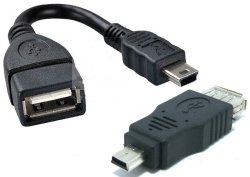
De fato, o YPY está preparado para se conectar com diversos dispositivos USB. Basta que tenha-se em mãos um cabo USB-OTG (USB On-The-Go) que no presente caso consiste em um adaptador miniUSB para USB fêmea. Com tal cabo é possível utilizarmos diretamente um pendrive, que aparece como um dispositivo de armazenamento USB externo. Contudo, no momento de adquirir tal adaptador não confunda com os cabos USB-OTG do tipo microUSB/USB fêmea, que usualmente são empregados em smartphones. No lugar de um cabo, há também os adaptadores USB-OTG, que são completamente equivalentes. A escolha de um ou de outro fica ao gosto do usuário, sendo ambas as versões mostradas na figura ao lado. Chamo a atenção que o funcionamento correto de um dispositivo USB com qualquer tablet que disponibilize USB-OTG depende muito dos drivers instalados no Android, ou seja, se o tablet aceita dispositivos USB externos e se o driver estiver corretamente instalado, a coisa toda tem uma boa chance de funcionar.
Além de um pendrive, podemos também utilizar um teclado USB, um mouse USB ou mesmo um conjunto teclado/mouse USB sem fio, como por exemplo o modelo TC158 da Multilaser, tal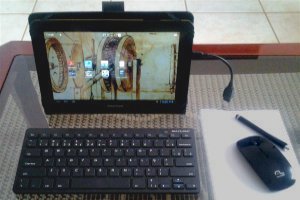 como ilustrado ao lado. Aqui vale salientar um detalhe com relação aos mapas de teclado. Tendo em mente que a grande maioria dos teclados comercializados são do tipo "Portugues BR - ABNT2", chamo a atenção que este mapa não esta disponível por padrão no YPY assim como na maioria dos tablets. Tal mapa necessita ser acrescentado. Para isso, acesse o Google Play e procure o aplicativo grátis "RS Layout de Teclados Físicos" (veja aqui) e instale-o. Este software instala uma considerável variedade de novos mapas de teclado, somente. Feito isso, acesse as configurações do Android. Na guia "Idioma e Entrada", localize o dispositivo "HID-Compliant wireless keyboard/mouse wireless input device" (para o kit TC158, por exemplo) ou algo desse gênero, e selecione o idioma correspondente ao teclado em questão (ABNT2, por exemplo ).
Feito! Agora temos um netbook? Resposta: Não! Lamentavelmente temos somente algo parecido com um netbook. Quem, por exemplo, quiser editar documentos do MS Office pode experimentar o King Office. Contudo, tenha em mente que tanto a edição quanto a visualização contempla somente alguns aspectos mais básicos. Quem insistir nessa linha pode experimentar o Office 365, salientando que esse pacote da Microsoft necessita de licença paga anualmente. De fato, trata-se de um pacote office "na nuvem", ou em outras palavras, funciona somente conectado na internet. Não testei. Fica por conta e risco de cada um.
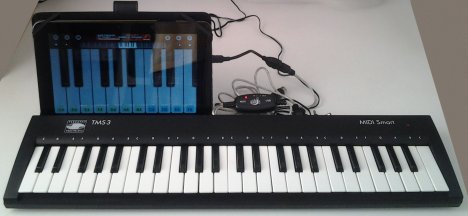 Testei também um teclado sem fio bluetooth. Apesar do resultado ser algo, digamos, "satisfatório", detectei o probleminha de que o teclado/tablet entra em hibernação de tempos em tempos. Assim, se parar de digitar por alguns instantes a conexão "dorme", exigindo uma grande dose de paciência do usuário para retornar à ativa. Um "pé no saco" mesmo! Adicionalmente, testei outros dispositivos USB que estavam ao meu alcance. Contudo, nem todos funcionam corretamente. Os hubs USB que testei não funcionam. Adaptadores USB/RS232 e fax/modem USB (para telefonia fixa) aparentemente são ativados, mas não consegui coloca-los em funcionamento. Algo que me surpreendeu foi com relação aos adaptadores midi/USB. Testei um, e por mais incrível que pareça, funcionou! Veja ao lado o YPY executando o aplicativo Perfect Piano e conectado a um teclado midi TerraTech via um adaptador midi/USB sei lá qual o modelo. Essa eu realmente não esperava!
Uso da saída de vídeo HDMI
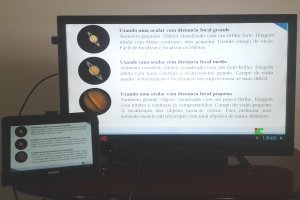 Creio que esse recurso é extremamente útil para a apresentação de um seminário, de uma aula ou mesmo de um filme. Tenha em mente que
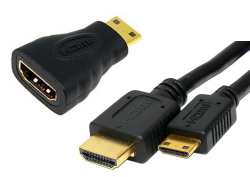 apresentações mais elaboradas podem sofrer alguns probleminhas. Portanto, se não queres surpresas, limite-se ao básico. Para que a coisa toda funcione certifique-se que nas configurações do tablet a saída HDMI esteja ativada e configurada adequadamente. Então, basta conectar um cabo ou um adaptador miniHDMI/HDMI e liga-lo em um televisor ou projetor que contenha esse tipo de entrada de vídeo. Feito isso, a coisa toda deve funcionar sem problemas, passando a tela do tablet a ser mostrada/projetada em "tela grande". Salienta-se que muitos tablets mais caros, mais "sofisticados", e de marcas mais famosas, não apresentam tal recurso. Na verdade, até o momento só vi tais saídas de vídeo em Xing-Lings. Além disso, saliento mais uma vez que tenha cuidado ao adquirir tal cabo ou adaptador, pois existe também aqueles que são microHDMI/HDMI que não servem para o YPY.
Conexão com um Modem HSDPA/3G
Seguindo as dicas do Núcleo de Tecnologia Educacional de Santa Maria (ver pdf aqui), testei alguns modens HSDPA/3G que estavam ao meu alcance. O MF100 e o MF190, ambos da ZTE,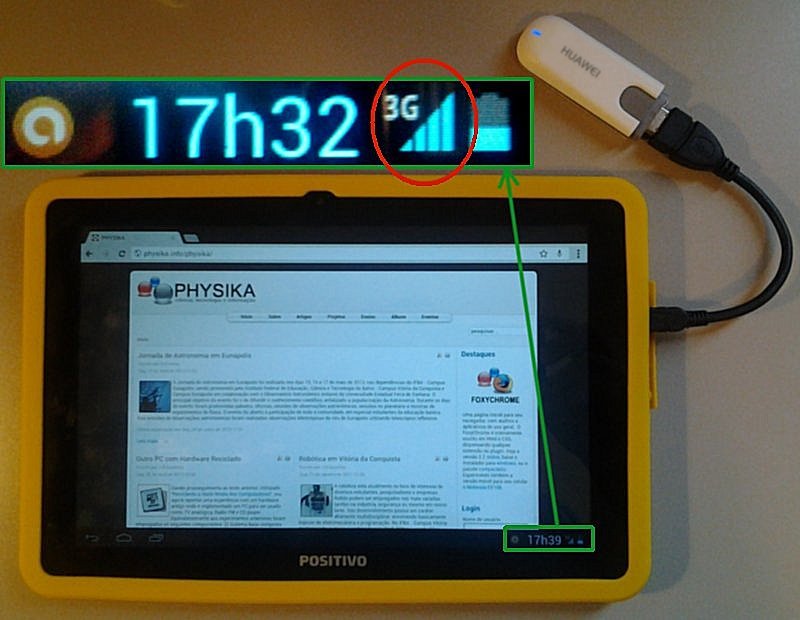 não funcionam, provavelmente devido a não incorporação do driver ao Android instalado no YPY. De fato, o único moden que vi funcionar foi o Huawei E303. Ao conecta-lo ocorre automaticamente algum procedimento de instalação no YPY. Após isso, é solicitado ao usuário a reinicialização do tablet. Depois de reiniciado, a coisa toda deverá estar pronta para funcionar, tal como realmente aconteceu. Veja na figura ao lado uma ilustração do resultado. Note que, com o wifi desativado, deverá aparecer um ícone na cor azulada indicando uma conexão ativa. Se o mesmo ícone estiver branco é que ocorreu algum problema na conexão. Junto com o mencionado ícone aparece uma indicação sobre o modo que a conexão esta trabalhando. Em ordem crescente de velocidade temos, teoricamente, G (ou GPRS), E (ou Edge), H (ou HSDPA) e 3G. Contudo, se o ícone que aparecer indicar 3G, não fique muito contente, pois mesmo assim a conexão é muitas vezes bem lenta e instável, dependendo da localização. Na verdade, o problema mais grave reside nos planos e conexões "banda larga" oferecidas pelas operadoras de telefonia celular. Descontando o problema da intensidade do sinal, algumas conexões são realmente uma grande porcaria. Há vezes que até se fica com a impressão que o tablet travou!
Finalizando, chamo a atenção que ao contrario de marcas que oferecem equipamentos muito mais robustos, o tablet educacional YPY é bastante frágil. Portanto, recomendo substituir a infame proteção emborrachada e a bolsinha fornecida por uma capa dura, tipo carteira, de melhor qualidade. Isso tem como objetivo proteger de maneira mais eficiente o equipamento e principalmente sua tela sensível ao toque. Nesse caso, geralmente a câmera traseira ficará bloqueada. Mas como ela é uma porcaria mesmo não se perderá muita coisa. Recomendo também colocar uma película protetora no display, algo que para esse modelo é dificilmente encontrado no mercado. Alternativamente, para evitar aquelas marcas de dedos na tela, podemos utilizar as canetas-touch disponíveis no mercado. Contudo, apesar de tentador, lembro que na operação do tablet nunca se deve usar uma caneta comum ou outros objetos que possam danificar a tela. Use somente os dedos (limpos) e canetas-touch. Por fim, use as dicas acima por sua livre conta e risco, ou seja, não assumo responsabilidade alguma com relação a tentativas mal sucedidas, mal funcionamentos, danos, perda de dados, gastos, despesas, decepções, mancadas ou qualquer outro tipo de tragédia.
NOTA: Este tablet foi recebido em 2014 e utilizado na apresentação de aulas utilizando a saída HDMI conectada a um projetor. Durante todo o tempo ele funcionou satisfatoriamente. Contudo, inexplicavelmente, ele apresentou sérios defeitos em 2017 sendo então devolvido após dois anos e meio de uso.